


- Pourquoi paramétrer son CRM pour la prospection téléphonique avant le premier appel ?
- Faut-il séparer la prospection du pipeline de vente dans le CRM ?
- Quelles étapes pour un pipeline de prospection téléphonique ?
- Entreprise, contact, lead, affaire : quels objets créer et quand ?
- Quels statuts d'appel paramétrer dans le CRM ?
- Quels champs créer pour la prospection téléphonique ?
- Activités et tâches : quels types créer pour la prospection téléphonique ?
- Comment paramétrer les séquences et cadences de rappel ?
- Quelles automatisations mettre en place dans le CRM de prospection ?
- Quelles vues et listes de travail préparer pour le SDR ?
- Quel tableau de bord de prospection construire dans le CRM ?
- Passation SDR vers commercial : quels champs dans la fiche ?
- RGPD : comment configurer le CRM pour la prospection téléphonique ?
- Plan de mise en place en deux semaines
- Quelles erreurs éviter en paramétrant un CRM de prospection ?
- Paramétrer son CRM pour la prospection téléphonique : ce qu'il faut retenir
Paramétrer un CRM pour la prospection téléphonique, c'est traduire votre façon d'appeler en cinq briques : un pipeline de prospection distinct du pipeline de vente, une liste fermée de statuts d'appel, une dizaine de champs obligatoires, des tâches de rappel créées automatiquement et des vues de travail qui disent au SDR qui appeler maintenant. Le reste (tableaux de bord, passation au commercial, RGPD) découle de ces cinq briques. Un CRM mal paramétré ne se voit pas le premier jour ; il se voit au bout d'un mois, quand plus personne ne sait quels prospects ont déjà été appelés, combien de fois, et pourquoi ils ont dit non.
Ce guide vous donne une configuration concrète et indépendante de l'outil, avec des repères pour HubSpot et Pipedrive vérifiés dans leur documentation officielle : séparation prospection et vente, étapes avec critères de passage, objets et règles de création, liste complète des statuts d'appel avec le délai de rappel associé, champs indispensables, activités, cadences, automatisations écrites en logique « déclencheur, condition, action », vues du SDR, tableau de bord, fiche de passation, réglages RGPD, puis un plan de mise en place en deux semaines.
Il ne traite pas du choix de l'outil. Si vous n'avez pas encore de CRM, commencez par notre méthode et comparatif pour choisir un CRM B2B, puis revenez ici pour le paramétrage.
Pourquoi paramétrer son CRM pour la prospection téléphonique avant le premier appel ?
Un CRM installé « par défaut » est pensé pour suivre des affaires : un montant, une date de signature, des étapes de vente. La prospection téléphonique produit autre chose : des dizaines de tentatives par jour, la plupart sans conversation, et une minorité d'échanges qui débouchent sur un rendez-vous. Si l'outil n'a pas de place pour ces tentatives, les SDR les notent ailleurs (un tableur, un carnet, la mémoire) et le CRM ne reflète plus la réalité.
Trois symptômes trahissent un CRM non paramétré pour l'appel sortant :
- Le pipeline de vente contient des milliers d'« affaires » qui ne sont que des contacts à appeler. La prévision de chiffre d'affaires devient inutilisable.
- Les notes d'appel sont en texte libre (« pas dispo », « rappeler », « NRP ») et aucun rapport ne peut les compter.
- Les rappels promis aux prospects dépendent de la discipline individuelle. Un SDR absent une semaine, et les « rappelez-moi jeudi » sont perdus.
Paramétrer avant de lancer la campagne coûte quelques jours. Corriger après coûte beaucoup plus : il faut requalifier à la main des centaines de fiches mal statuées, et les premières semaines de données d'activité sont perdues pour l'analyse.
Faut-il séparer la prospection du pipeline de vente dans le CRM ?
Oui. La règle la plus utile de tout ce guide est la suivante : un contact à appeler n'est pas une affaire. Une affaire (ou opportunité) n'existe qu'à partir du moment où un prospect a accepté un rendez-vous qualifié. Avant, vous gérez des leads en cours de prospection, avec leur propre cycle de vie.
Il existe quatre façons de faire cette séparation, selon l'outil et la taille de l'équipe.
| Option | Principe | Avantages | Limites | Pour qui |
|---|---|---|---|---|
| Un seul pipeline d'affaires | Chaque contact à appeler devient une affaire dans la première colonne | Simple à mettre en place | Pipeline gonflé, prévision faussée, taux de conversion illisibles | À éviter dès que l'on appelle plus de quelques dizaines de prospects |
| Statut de lead sur la fiche contact | Une propriété « statut de prospection » sur le contact ; l'affaire est créée au RDV | Aucun objet supplémentaire, compatible avec tous les CRM | Un seul cycle de prospection par contact à la fois, historique moins lisible | PME avec un ou deux SDR, un CRM simple |
| Objet lead dédié | Un objet ou une boîte de leads séparée des affaires ; conversion en affaire au RDV | Séparation nette, plusieurs leads possibles par contact, reporting propre | Dépend de l'outil et parfois du palier d'abonnement | Équipes de prospection structurées |
| Deux pipelines d'affaires | Un pipeline « Prospection » et un pipeline « Ventes » ; l'affaire change de pipeline au RDV | Visuel en colonnes pour les SDR, règles d'étapes par pipeline | Les affaires de prospection doivent être exclues des prévisions | CRM sans objet lead, équipe qui veut un tableau en colonnes |
Notre recommandation pour la plupart des PME : un objet lead si votre outil le propose dans votre palier, sinon un statut de prospection sur la fiche contact. Les deux pipelines d'affaires sont une solution de repli acceptable à condition d'exclure systématiquement le pipeline de prospection de tous les rapports de chiffre d'affaires.
Dans HubSpot
HubSpot propose un objet Leads distinct des contacts et des transactions (deals). Selon la base de connaissances HubSpot, il est disponible avec les abonnements Sales Hub Professional et Enterprise, et les leads se consultent dans l'espace de travail commercial (Sales Workspace), onglet Leads. Les étapes par défaut sont New, Attempting, Connected, puis Qualified ou Disqualified (les libellés peuvent apparaître traduits dans l'interface française). Certaines bascules sont automatiques : un appel, un email, une tâche ou une réunion planifiée par le propriétaire du lead le fait passer en Attempting ; un appel enregistré avec l'issue « Connected », une réponse à un email ou une réunion tenue le fait passer en Connected. Le passage en Qualified ou Disqualified est manuel. Sans cet objet, utilisez la propriété de contact « statut du lead » (Lead Status), avec vos propres valeurs, et ne créez la transaction qu'au rendez-vous.
Dans Pipedrive
Pipedrive dispose d'une boîte de leads (Leads Inbox), décrite dans sa documentation comme un espace dédié aux leads non qualifiés, séparé du pipeline. Une fois le lead qualifié, l'action « Convert to deal » le transforme en affaire dans le pipeline choisi ; la personne, l'organisation, les notes et les fichiers liés sont conservés. Les étiquettes de lead (labels) servent à trier la boîte, et un lead sans suite peut être archivé plutôt que supprimé. C'est l'équivalent direct de l'objet lead : utilisez les étiquettes ou un champ personnalisé pour porter l'étape de prospection.
Quelles étapes pour un pipeline de prospection téléphonique ?
Un pipeline de prospection a moins d'étapes qu'un pipeline de vente, mais chacune doit avoir un critère de passage observable, vérifiable par quelqu'un d'autre que le SDR. « Intéressé » n'est pas un critère. « A accepté un rendez-vous à une date précise et reçu l'invitation » en est un. Pour la suite du cycle, une fois l'affaire créée, reportez-vous à notre guide du pipeline commercial B2B.
| Étape | Ce qu'elle signifie | Critère d'entrée | Critère de sortie |
|---|---|---|---|
| 1. À appeler | Le lead est dans la file, jamais appelé dans la campagne en cours | Fiche complète : entreprise, contact, téléphone, source de la donnée, campagne | Première tentative d'appel enregistrée avec un statut |
| 2. En tentative | Au moins un appel, pas encore de conversation avec la bonne personne | Un statut d'appel « non joint » enregistré | Conversation avec l'interlocuteur cible, ou fin de la cadence sans contact |
| 3. En contact | Conversation obtenue avec l'interlocuteur cible ou un relais utile | Statut « conversation » enregistré | Rendez-vous accepté, rappel daté convenu, ou refus explicite |
| 4. Rappel convenu | Le prospect a demandé à être rappelé à une date précise | Date de rappel saisie et tâche créée | Appel à la date prévue, avec un nouveau statut |
| 5. RDV qualifié | Rendez-vous accepté qui remplit vos critères écrits | Date, heure, participants, critères de qualification renseignés, invitation envoyée | Conversion en affaire et passation au commercial |
| 6. Clôturé | Fin du cycle de prospection pour ce lead | Motif de clôture obligatoire | Aucun ; réactivation éventuelle dans une campagne future, sauf opposition |
L'étape « Clôturé » doit toujours porter un motif : refus, hors cible, mauvais numéro sans alternative, cadence épuisée, opposition. C'est ce motif qui vous permet de savoir, trois mois plus tard, si le problème venait du fichier, du discours ou du ciblage. La définition de l'étape 5 doit reprendre mot pour mot les critères de votre définition du rendez-vous qualifié.
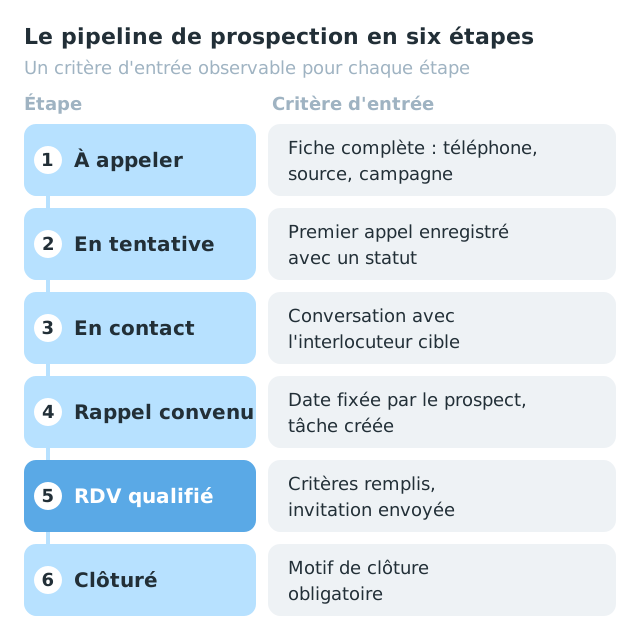
Le pipeline de prospection : six étapes, un critère de passage observable pour chacune
Entreprise, contact, lead, affaire : quels objets créer et quand ?
Les CRM B2B reposent sur quatre objets. Les erreurs de paramétrage viennent presque toujours d'un objet créé trop tôt, ou en double.
- Entreprise (organisation) : la société appelée. Une seule fiche par entité juridique, identifiée de préférence par le SIREN, ou à défaut par le nom de domaine du site web.
- Contact (personne) : l'individu appelé, toujours rattaché à une entreprise. Plusieurs contacts par entreprise : le décideur, l'assistante de direction, le standard, un utilisateur.
- Lead : un cycle de prospection sur un contact, dans une campagne donnée. Il porte l'étape de prospection, le nombre de tentatives, la prochaine action.
- Affaire (transaction, deal, opportunité) : un projet de vente, avec un commercial responsable, un montant estimé et une date de décision.
Les règles de création à écrire noir sur blanc
- On ne crée jamais une entreprise sans avoir vérifié qu'elle n'existe pas déjà. Activez le dédoublonnage par domaine ou par SIREN, et interdisez la création libre par import sans contrôle.
- Un contact sans entreprise associée est interdit. Un contact sans numéro de téléphone n'entre pas dans une file d'appel.
- Un lead est créé par import de campagne ou par un responsable, pas par le SDR au fil de l'eau, sauf pour un nouvel interlocuteur découvert pendant un appel (« c'est ma collègue qui gère, Mme Durand »). Dans ce cas, le SDR crée le contact et le lead, et note le lien avec le contact d'origine.
- L'affaire n'est créée qu'au statut « RDV qualifié ». C'est le SDR qui la crée, en la convertissant depuis le lead, et l'affaire est immédiatement attribuée au commercial qui tiendra le rendez-vous.
- Un contact qui a fait opposition à la prospection ne peut plus faire l'objet d'un nouveau lead. Le champ d'opposition doit être vérifié par l'automatisation de création (voir plus bas).
Ces règles tiennent sur une page. Affichez-les, et faites-les relire par les SDR : ce sont eux qui créeront la plupart des enregistrements, et ils connaissent les cas limites mieux que l'administrateur.
Quels statuts d'appel paramétrer dans le CRM ?
Le statut d'appel (ou issue d'appel, call outcome) est la donnée la plus importante de la prospection téléphonique. Il est saisi à chaque appel, il déclenche la prochaine action et il alimente tous les indicateurs d'activité. Sa liste doit être fermée (une liste déroulante, jamais du texte libre), courte et sans ambiguïté : deux SDR qui vivent le même appel doivent choisir le même statut.
| Statut | Définition | Action suivante | Délai de rappel indicatif |
|---|---|---|---|
| Pas de réponse | Sonnerie sans décroché, ou messagerie sans message laissé | Nouvelle tentative à un autre créneau | J+1 ou J+2, créneau différent |
| Occupé | Ligne occupée | Nouvelle tentative dans la journée | 1 à 2 heures plus tard |
| Message vocal laissé | Message laissé sur la messagerie du contact | Nouvelle tentative, en mentionnant le message | J+2 à J+3 |
| Barrage secrétariat | Échange avec un assistant ou un standard, sans accès au contact | Noter le nom du relais et le meilleur créneau indiqué | Au créneau indiqué, sinon J+2 |
| Mauvais numéro | Numéro inexistant, ou attribué à une autre personne ou société | Corriger ou chercher un autre numéro, sinon clôturer | Aucun tant que le numéro n'est pas corrigé |
| N'est plus en poste | La personne a quitté l'entreprise ou changé de fonction | Identifier le successeur, créer le nouveau contact | Appel du successeur sous 2 jours ouvrés |
| Pas le bon interlocuteur | Conversation, mais la personne ne décide ni n'influence | Obtenir le nom du bon contact, créer le contact et le lead | Appel du nouveau contact sous 2 jours ouvrés |
| Rappel convenu | Le contact demande à être rappelé à une date ou une période précise | Créer une tâche à la date exacte convenue | À la date dite, jamais avant |
| Envoi d'information demandé | Le contact veut un email avant de s'engager | Envoyer l'email le jour même, tâche de rappel | J+2 à J+3 après l'envoi |
| Pas de besoin actuel | Conversation complète, pas de projet à court terme | Noter le motif et l'horizon évoqué, clôturer ou mettre en veille | Selon l'horizon : souvent 3 à 6 mois |
| Refus | Refus explicite de poursuivre, motif noté | Clôturer le lead avec le motif | Aucun dans la campagne en cours |
| Opposition | Le contact demande à ne plus être sollicité | Cocher l'opposition, clôturer, exclure de toute campagne | Jamais |
| Hors cible | L'entreprise ne correspond pas à l'ICP (taille, activité, zone) | Clôturer, signaler l'erreur de fichier | Aucun |
| RDV qualifié | Rendez-vous accepté, critères remplis, invitation envoyée | Convertir en affaire, remplir la fiche de passation | Sans objet ; confirmation avant le RDV |
Quelques précisions de paramétrage :
- Séparez « Refus » et « Opposition ». Un refus vaut pour une campagne ; une opposition est un droit exercé par la personne et vaut pour toutes les campagnes futures. Les mélanger conduit soit à rappeler quelqu'un qui s'est opposé, soit à perdre définitivement un prospect qui avait simplement dit « pas maintenant ».
- « Pas de besoin actuel » doit avoir un champ complémentaire « horizon » (3 mois, 6 mois, 12 mois). C'est ce champ qui alimente la réactivation, et le scénario de rappel décrit dans notre article sur la relance téléphonique en prospection.
- Les délais sont des points de départ, à ajuster à votre cible. Les créneaux qui fonctionnent varient selon les fonctions appelées ; notre article sur les meilleurs créneaux pour appeler un prospect B2B aide à les choisir.
Dans HubSpot et Pipedrive
Dans HubSpot, l'issue d'un appel est enregistrée dans la propriété « call outcome ». La base de connaissances liste comme issues par défaut No answer, Busy, Wrong number, Left live message, Left voicemail et Connected. Avec un abonnement Sales Hub ou Service Hub Professional ou Enterprise, un utilisateur disposant des droits d'accès au compte peut créer jusqu'à 30 issues personnalisées (50 caractères maximum chacune) depuis les paramètres, rubrique Calling, onglet Call Configurations, option « Track call outcomes ». Une issue ne peut plus être modifiée une fois enregistrée : relisez vos libellés avant de les créer. Les issues personnalisées sont utilisables comme filtres dans les workflows et les segments.
Dans Pipedrive, la solution la plus simple consiste à créer un champ personnalisé de type liste sur l'activité « Appel », ou à utiliser l'étiquette du lead pour porter le dernier statut. Dans les deux outils, vérifiez avec votre outil de téléphonie quels statuts il sait renvoyer automatiquement dans le CRM, pour éviter une double saisie.
Quels champs créer pour la prospection téléphonique ?
Chaque champ doit répondre à une question : quel rapport ou quelle action l'utilise ? Un champ que personne n'exploite est un champ que personne ne remplira correctement. Voici le socle, à adapter, pour le lead ou le contact selon l'option choisie plus haut.
| Champ | Type | Valeurs | Obligatoire | Pourquoi |
|---|---|---|---|---|
| Étape de prospection | Liste déroulante | Les six étapes du pipeline | Oui | Pilote les vues et le pipeline |
| Dernier statut d'appel | Liste déroulante | Liste fermée des statuts | Oui, à chaque appel | Déclenche les rappels, alimente les indicateurs |
| Nombre de tentatives | Nombre (calculé) | 0 à n | Automatique | Arrête la cadence au bon moment |
| Date du dernier appel | Date (calculée) | Date | Automatique | Trie la file, détecte les leads oubliés |
| Prochaine action et date | Tâche ou date | Date et type d'action | Oui sauf si clôturé | Aucun lead ouvert sans prochaine étape |
| Campagne | Liste déroulante | Nom et mois de la campagne | Oui | Compare les campagnes entre elles |
| Source de la donnée | Liste déroulante | Fichier acheté (fournisseur), base interne, salon, recommandation, entrant | Oui | RGPD et analyse de la qualité des fichiers |
| Date de collecte ou d'import | Date | Date | Oui | Calcul de la durée de conservation |
| Fonction du contact | Liste déroulante | Direction générale, finance, achats, opérations, etc. | Oui | Segmenter les résultats par persona |
| Niveau de décision | Liste déroulante | Décideur, influenceur, utilisateur, relais | Oui à partir de « En contact » | Qualifie le rendez-vous |
| Motif de clôture | Liste déroulante | Refus, pas de besoin, hors cible, mauvais numéro, cadence épuisée, opposition | Oui pour clôturer | Analyse des pertes, réactivation |
| Horizon de réactivation | Liste déroulante | 3, 6, 12 mois | Oui si « Pas de besoin actuel » | Alimente la liste de réactivation |
| Opposition à la prospection | Case à cocher et date | Oui ou non, date de la demande | Oui si exprimée | Exclusion de toutes les campagnes |
| Ligne directe ou mobile pro | Téléphone | Numéro | Non | Améliore la joignabilité |
| Critères de qualification | Listes ou cases | Selon votre grille de RDV qualifié | Oui à l'étape « RDV qualifié » | Vérifie que le rendez-vous est qualifié |
Deux principes pour ne pas alourdir la saisie :
- Les champs calculés ne se saisissent pas. Nombre de tentatives, date du dernier appel, durée depuis la création : le CRM ou une automatisation les remplit. Si votre outil ne sait pas le faire, mieux vaut s'en passer qu'imposer une saisie manuelle qui sera fausse.
- Obligatoire au bon moment. Un champ n'est obligatoire qu'à l'étape où il devient nécessaire. Le niveau de décision n'a pas de sens avant une conversation ; les critères de qualification n'ont de sens qu'au rendez-vous. Pipedrive documente des champs obligatoires paramétrables par pipeline et par étape (réservés aux administrateurs et aux paliers supérieurs), avec une limite à connaître : ils ne bloquent pas les mises à jour faites par import, modification en masse, API ou automatisation. HubSpot permet de choisir les propriétés présentées à l'utilisateur lorsqu'une transaction est déplacée vers une étape donnée.
La qualité du champ « téléphone » conditionne tout le reste. Si vous constatez beaucoup de « mauvais numéro », le problème est en amont : voir notre article sur le taux de joignabilité d'un fichier de prospection.
Activités et tâches : quels types créer pour la prospection téléphonique ?
Une activité est ce qui a eu lieu (un appel passé, un email envoyé, une réunion tenue). Une tâche est ce qui doit avoir lieu (rappeler mardi à 10 h). Les deux sont souvent mélangées dans les CRM : Pipedrive, par exemple, utilise le terme « activité » pour les deux, avec une case « fait ». L'important est que chaque lead ouvert ait toujours une action future planifiée.
Pipedrive propose par défaut les types d'activité appel, réunion, tâche, échéance, email et déjeuner ; un administrateur peut en ajouter dans les paramètres de l'entreprise, rubrique Activités. Dans HubSpot, les appels, emails, réunions et notes sont enregistrés comme activités sur la fiche, et les tâches à venir sont gérées à part, avec leur propre file.
Pour la prospection téléphonique, ce jeu suffit :
- Appel de prospection : chaque tentative, avec le statut d'appel et une note courte. C'est l'activité que vous compterez.
- Rappel convenu : tâche datée et horodatée, créée quand le prospect fixe lui-même le moment. À distinguer d'un simple rappel de cadence, car le non-respect d'un rappel convenu est une faute, pas un oubli.
- Email de suivi : envoi d'information demandé ou email entre deux tentatives.
- Rendez-vous de découverte : la réunion fixée, avec le commercial comme organisateur ou participant.
- Confirmation de rendez-vous : tâche ou envoi automatique avant le rendez-vous.
- Passation : tâche assignée au commercial pour accepter ou contester le rendez-vous.
Évitez de créer un type par nuance (« appel 1 », « appel 2 », « appel de relance »). Le numéro de tentative est un champ calculé, pas un type d'activité. Plus de six ou sept types, et les SDR choisissent au hasard.
Comment paramétrer les séquences et cadences de rappel ?
Une cadence est le plan de tentatives appliqué à un lead : combien d'appels, à quels intervalles, à quels créneaux, avec quels emails éventuels entre deux, et quand s'arrêter. Dans le CRM, elle prend la forme d'une suite de tâches créées automatiquement, ou d'une séquence si votre outil en propose une.
Voici une cadence d'appel type pour un lead froid, à adapter à votre cycle de vente. Elle est donnée comme exemple de paramétrage, pas comme norme.
| Tentative | Délai après la précédente | Créneau | Si pas de contact |
|---|---|---|---|
| 1 | Jour de l'entrée dans la file | Matin | Statut « pas de réponse », tâche suivante créée |
| 2 | 1 à 2 jours ouvrés | Fin d'après-midi | Message vocal court |
| 3 | 2 à 3 jours ouvrés | Début de matinée | Email court avec l'objet de l'appel |
| 4 | 3 à 4 jours ouvrés | Midi ou fin de journée | Nouvel essai sur une autre ligne si elle existe |
| 5 | 5 à 7 jours ouvrés | Créneau non encore essayé | Message vocal de clôture |
| 6 | 7 à 10 jours ouvrés | Dernier créneau | Clôture « cadence épuisée », réactivation possible plus tard |
Les règles à paramétrer avec la cadence :
- Un plafond de tentatives. Au-delà du plafond, le lead sort de la file automatiquement. Sans plafond, les SDR rappellent indéfiniment les mêmes numéros injoignables, et les nouveaux leads attendent.
- Une rotation des créneaux. La tâche suivante ne doit pas tomber au même moment de la journée que la précédente. Si votre CRM ne sait pas le faire automatiquement, indiquez le créneau dans le titre de la tâche.
- Une sortie immédiate en cas de conversation. Dès qu'un statut de conversation est saisi (rappel convenu, RDV, refus, opposition), les tâches restantes de la cadence sont supprimées ou fermées.
- La priorité aux rappels convenus. Une tâche « rappel convenu » passe toujours avant une tentative de cadence dans la file du jour.
Dans HubSpot, les séquences (sequences) permettent d'enchaîner emails et tâches pour un contact inscrit ; vérifiez leur disponibilité dans votre palier d'abonnement. Dans Pipedrive, la même logique se construit avec les automatisations, qui créent l'activité suivante quand la précédente est marquée faite. Pour le contenu des appels de relance et des messages vocaux, voyez notre article sur la relance téléphonique.
Quelles automatisations mettre en place dans le CRM de prospection ?
Une bonne automatisation remplace une tâche répétitive dont l'oubli coûte cher. Écrivez-la d'abord en français, sous la forme « déclencheur, condition, action », avant de l'ouvrir dans l'outil. C'est aussi la structure des outils eux-mêmes : la documentation de Pipedrive décrit ses automatisations comme un événement déclencheur (ajout, modification ou suppression d'une affaire, d'une personne, d'une organisation, d'une activité ou d'un lead, ou une date), des conditions qui filtrent, puis des actions exécutées dans l'ordre. HubSpot fonctionne sur le même principe avec ses workflows. Pipedrive précise une limite utile à connaître : l'import de données ne déclenche pas les automatisations sur événement, sauf quand l'import met à jour ou supprime des leads.
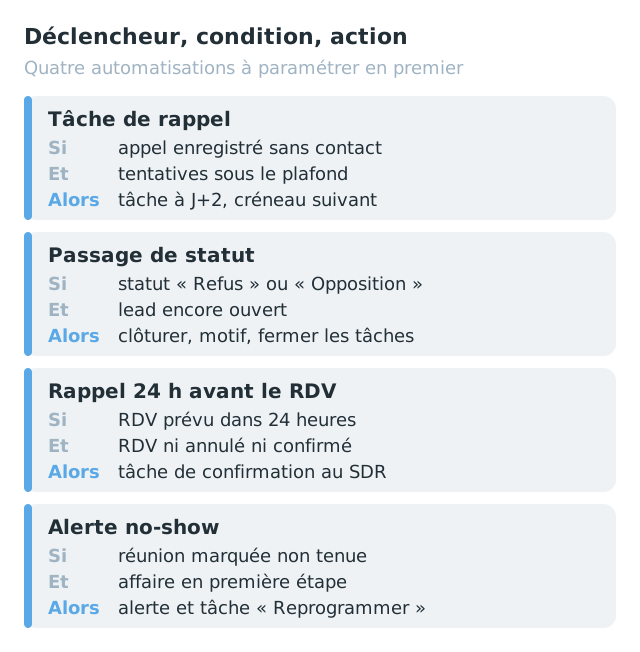
Quatre automatisations de base : un déclencheur, une condition, une action
Déclencheur : une activité « Appel de prospection » est enregistrée sur un lead.
Condition : le statut d'appel est « Pas de réponse », « Occupé », « Message vocal laissé » ou « Barrage secrétariat », et le nombre de tentatives est inférieur au plafond de la cadence.
Action : créer une tâche « Appel de prospection » assignée au propriétaire du lead, à la date prévue par la cadence (par exemple J+2 ouvrés), avec le créneau suivant dans le titre ; incrémenter le compteur de tentatives.
Garde-fou : si le nombre de tentatives atteint le plafond, ne pas créer de tâche, passer le lead à « Clôturé » avec le motif « Cadence épuisée ».
Déclencheur : le champ « Dernier statut d'appel » est modifié.
Condition et action :
- Si le statut est « Rappel convenu » : passer l'étape à « Rappel convenu », rendre obligatoire la date de rappel, créer la tâche à cette date et clore les tâches de cadence restantes.
- Si le statut est « Refus », « Hors cible » ou « Opposition » : passer l'étape à « Clôturé », reporter le motif de clôture, clore toutes les tâches ouvertes. Pour « Opposition », cocher en plus le champ d'opposition sur le contact et inscrire la date.
- Si le statut est « Pas de besoin actuel » : passer à « Clôturé », exiger l'horizon de réactivation, créer une tâche de réactivation à la date correspondante.
- Si le statut est « RDV qualifié » : passer à « RDV qualifié », vérifier que les critères de qualification sont remplis, convertir en affaire dans le pipeline de vente.
Déclencheur : date du rendez-vous de découverte moins 24 heures (déclencheur sur date, ou réunion à venir).
Condition : le rendez-vous n'est ni annulé ni déjà reporté ; le prospect n'a pas déjà confirmé.
Action : créer une tâche « Confirmation » pour le SDR (appel court de confirmation) ou envoyer un email de confirmation modèle ; en parallèle, notifier le commercial que le rendez-vous a lieu le lendemain, avec le lien vers la fiche de passation.
Déclencheur : l'issue de la réunion est enregistrée comme « Non tenue » ou « Absent », ou aucune issue n'est saisie 2 heures après l'heure prévue.
Condition : l'affaire est à la première étape du pipeline de vente.
Action : notifier le SDR et le commercial ; créer pour le SDR une tâche « Reprogrammer » le jour même ou le lendemain matin ; incrémenter un champ « nombre de reports » sur l'affaire.
Garde-fou : au deuxième no-show, notifier le responsable commercial, qui décide de reprogrammer ou de clôturer.
Déclencheur : un lead est créé ou importé sans propriétaire, ou une affaire est créée à partir d'un RDV qualifié.
Condition : selon la règle choisie : secteur géographique (département), segment (taille d'entreprise), secteur d'activité, ou rotation entre SDR.
Action : attribuer le lead au SDR correspondant ; pour une affaire, l'attribuer au commercial du secteur et lui créer une tâche « Accepter ou contester le RDV » à échéance de 24 heures ouvrées.
Garde-fou : si aucune règle ne s'applique, attribuer au responsable de la prospection, jamais à un utilisateur par défaut qui ne regarde pas sa file.
Le rappel 24 heures avant le rendez-vous n'est pas un détail. Sur les rendez-vous pris par Getalead, le taux de no-show mesuré est de 32 % sans relance et de 22 % avec un rappel 24 heures avant. Pour le contenu du message, voir notre article sur les emails et SMS de confirmation de rendez-vous, et pour l'ensemble des leviers, celui sur le no-show en rendez-vous B2B.
Deux conseils de mise en œuvre. Lancez les automatisations une par une, en commençant par la tâche de rappel, et vérifiez pendant quelques jours qu'elles produisent ce qui était prévu. Et tenez un registre simple (nom, déclencheur, condition, action, date de mise en service, responsable) : au bout de six mois, personne ne sait plus pourquoi telle tâche apparaît, et c'est le registre qui évite les doublons.
Quelles vues et listes de travail préparer pour le SDR ?
Le SDR ne doit pas chercher qui appeler. Il ouvre sa vue du jour et appelle de haut en bas. Le paramétrage des vues, souvent négligé, est ce qui fait gagner le plus de temps au quotidien.
Les vues à créer, filtrées sur le propriétaire connecté :
- Rappels convenus du jour : tâches « rappel convenu » échues aujourd'hui, triées par heure. Toujours en premier.
- File de cadence du jour : leads « En tentative » dont la prochaine tentative est aujourd'hui ou en retard, triés par date de dernier appel la plus ancienne.
- Nouveaux leads : leads « À appeler » de la campagne en cours, triés par priorité (segment, score éventuel).
- Leads en retard : leads ouverts sans tâche future, ou avec une tâche en retard de plus de deux jours. Cette vue doit être vide en fin de semaine.
- Rendez-vous à confirmer : affaires créées par le SDR dont le rendez-vous a lieu dans les 48 heures.
- Réactivations du mois : leads clôturés « Pas de besoin actuel » dont l'horizon arrive à échéance, hors opposition.
Pour le manager, ajoutez une vue « leads ouverts sans prochaine action, toutes équipes » et une vue « RDV qualifiés de la semaine, non acceptés par le commercial ». La première détecte les trous dans le processus ; la seconde, les frictions entre SDR et commerciaux.
Les colonnes visibles comptent aussi. Dans la file d'appel, le SDR a besoin du nom, de la fonction, de l'entreprise, du téléphone, du dernier statut, du nombre de tentatives et de la date du dernier appel. Tout le reste est sur la fiche.
Quel tableau de bord de prospection construire dans le CRM ?
Le tableau de bord de prospection se construit à partir des champs ci-dessus ; si un indicateur ne peut pas être calculé sans retraitement dans un tableur, c'est qu'un champ manque. Pour la définition détaillée de chaque indicateur, voyez notre article sur les KPI de prospection commerciale.
| Indicateur | Calcul | Champs utilisés | Fréquence |
|---|---|---|---|
| Appels passés | Nombre d'activités « Appel de prospection » | Type d'activité, date, propriétaire | Quotidienne |
| Taux de conversation | Appels avec un statut de conversation ÷ appels passés | Statut d'appel | Hebdomadaire |
| RDV qualifiés | Nombre de leads passés à « RDV qualifié » | Étape, date de passage | Quotidienne et hebdomadaire |
| Taux d'appels à RDV | RDV qualifiés ÷ appels passés | Statut, activités | Hebdomadaire |
| Délai jusqu'au RDV | Date du RDV moins date de prise | Dates de l'affaire et de la réunion | Hebdomadaire |
| Taux de no-show | RDV non tenus ÷ RDV prévus sur la période | Issue de réunion | Hebdomadaire |
| Passage en opportunité | RDV tenus convertis en opportunité ÷ RDV tenus | Étape de l'affaire | Mensuelle |
| Motifs de clôture | Répartition des leads clôturés par motif | Motif de clôture, campagne | Mensuelle |
| Leads sans prochaine action | Leads ouverts sans tâche future | Tâches, étape | Quotidienne |
Pour vous donner un ordre de grandeur, les mesures publiées par Getalead sur ses missions sont de 2 à 2,5 % des appels composés qui aboutissent à un rendez-vous qualifié, et d'un délai moyen de 8 jours ouvrés entre la prise de rendez-vous et le rendez-vous. Ces repères dépendent de la cible, du fichier et de la définition du rendez-vous qualifié : ils servent à situer vos propres chiffres, pas à fixer un objectif.
Deux réglages évitent les débats en réunion : filtrer chaque rapport par campagne (une campagne sur un nouveau segment ne se compare pas à une campagne de réactivation), et figer les définitions en tête du tableau de bord (ce qui compte comme « conversation », comme « RDV qualifié », comme « tenu »).
Passation SDR vers commercial : quels champs dans la fiche ?
La passation est le moment où la prospection rend le travail au commercial. Dans le CRM, elle prend la forme d'un ensemble de champs remplis par le SDR au moment de la conversion du lead en affaire, avant l'envoi de l'invitation, et d'une tâche d'acceptation pour le commercial. Si vous avez déjà un accord écrit entre les deux équipes, les champs doivent reprendre ses critères ; sinon, notre outil charte RDV qualifié SDR ↔ commerciaux vous aide à le rédiger.
Identification
- Entreprise, secteur, effectif, localisation (repris automatiquement de la fiche entreprise).
- Interlocuteur, fonction, niveau de décision, ligne directe.
- Autres personnes citées pendant l'appel (nom, rôle) et participants prévus au rendez-vous.
Qualification
- Situation actuelle, en une ou deux phrases.
- Enjeu ou besoin exprimé, avec les mots du prospect entre guillemets.
- Horizon de décision évoqué.
- Solution ou prestataire en place, s'il a été mentionné.
- Critères de qualification cochés, selon votre grille.
Engagements
- Date, heure, durée et format du rendez-vous (visio, téléphone, sur site).
- Ce que le SDR a promis (exemple, démonstration, document).
- Objections déjà soulevées et réponses apportées.
- Ce que le prospect attend du rendez-vous.
Suivi
- Invitation envoyée et acceptée : oui ou non.
- Acceptation du commercial : acceptée, contestée (motif), date.
- Issue du rendez-vous : tenu, reporté, no-show ; suite donnée.
La dernière partie est celle qui manque le plus souvent. Sans l'issue du rendez-vous saisie par le commercial, le SDR ne sait jamais si ses rendez-vous débouchent sur quelque chose, et le taux de passage en opportunité n'est pas calculable. Rendez le champ « issue du rendez-vous » obligatoire pour faire avancer l'affaire à l'étape suivante.
RGPD : comment configurer le CRM pour la prospection téléphonique ?
Un CRM de prospection contient des données personnelles, même en B2B : nom, fonction, ligne directe, notes d'appel. Le paramétrage doit permettre de respecter trois obligations au quotidien : l'opposition, la durée de conservation et la traçabilité de la source. Pour le cadre juridique complet de l'appel sortant, voyez notre article sur le cold calling B2B et le RGPD.
L'opposition à la prospection
Selon la page de la CNIL consacrée à la prospection commerciale par téléphone hors automate d'appel (mise à jour du 10 juin 2026), les professionnels peuvent être démarchés sur le fondement de l'intérêt légitime lorsque l'objet de l'appel est en rapport avec leur profession, à condition d'être informés et de pouvoir s'opposer simplement et gratuitement. La même page indique que, depuis le 11 août 2026, les particuliers doivent en principe avoir donné leur consentement préalable : si votre fichier contient des entrepreneurs individuels ou des numéros personnels, faites vérifier votre situation.
Dans le CRM, cela se traduit par :
- Un champ « Opposition à la prospection » (case et date) sur le contact, renseigné le jour même où la demande est exprimée, quel que soit le canal.
- Une règle qui exclut automatiquement ces contacts de toutes les vues d'appel, de toutes les séquences et de tout nouvel import.
- Une liste d'opposition (« liste repoussoir ») conservée à part, pour ne pas réimporter par erreur une personne qui s'est opposée. La CNIL, dans sa fiche sur la liste repoussoir, recommande de conserver les informations nécessaires à la prise en compte de l'opposition au minimum trois ans, et de ne garder que le strict nécessaire, idéalement une empreinte (hash) du numéro ou de l'adresse utilisés.
- Un modèle de phrase pour le SDR, afin d'identifier l'entreprise appelante et de proposer l'opposition sans détour.
La durée de conservation
Dans les questions-réponses publiées le 28 janvier 2022 sur ses référentiels relatifs à la gestion des activités commerciales, la CNIL indique que les données des prospects peuvent être conservées trois ans à compter de leur collecte ou du dernier contact venant du prospect, en citant comme exemple de contact un clic sur un lien dans un email. Un appel où le prospect répond et échange compte comme un contact ; une série d'appels sans réponse, non.
Le paramétrage correspondant :
- Un champ « Date du dernier contact émanant du prospect », mis à jour par automatisation à chaque statut de conversation (rappel convenu, envoi demandé, RDV, pas de besoin actuel), et non à chaque tentative.
- Une vue « Données à purger » : contacts non clients dont la date de collecte et la date du dernier contact émanant du prospect ont plus de trois ans.
- Une revue trimestrielle de cette vue, avec suppression ou anonymisation, sauf pour les informations de la liste d'opposition.
La source de la donnée
Chaque contact doit porter la source de sa donnée et sa date de collecte ou d'import. Quand le numéro vient d'un fichier acheté, la CNIL rappelle que la personne doit avoir été informée de cet usage à des fins de prospection et pouvoir s'y opposer ; vous devez donc pouvoir dire, à un prospect qui le demande, d'où vient son numéro. Rendez le champ source obligatoire à l'import, et refusez tout import qui ne le renseigne pas. Ce champ sert aussi à comparer la qualité des fichiers : un fournisseur dont les contacts finissent souvent en « mauvais numéro » ou « hors cible » se repère en un rapport.
Plan de mise en place en deux semaines
Ce plan suppose que le CRM est déjà choisi et que la prospection est définie dans ses grandes lignes (cible, campagne, définition du rendez-vous qualifié). Il mobilise un administrateur, le responsable de la prospection et au moins un SDR.
| Jours | Objectif | Livrable |
|---|---|---|
| J1 | Cadrage | Option de séparation retenue, étapes et critères de passage validés, règles de création écrites |
| J2 | Statuts et champs | Liste fermée des statuts d'appel, liste des champs avec type, valeurs et caractère obligatoire |
| J3 | Création dans l'outil | Objet lead ou statut de prospection, étapes, statuts, champs créés ; champs obligatoires par étape |
| J4 | Activités et cadence | Types d'activité et de tâche, cadence de référence écrite |
| J5 | Données | Nettoyage et dédoublonnage du premier fichier, champ source et date de collecte remplis, opposition reprise |
| J6 | Automatisations 1 et 2 | Tâche de rappel et passage de statut, testées sur une dizaine de leads fictifs |
| J7 | Automatisations 3 à 5 | Rappel avant RDV, alerte no-show, attribution, testés |
| J8 | Vues et tableau de bord | Six vues SDR, deux vues manager, tableau de bord de prospection |
| J9 | Passation et RGPD | Champs de passation, tâche d'acceptation, vue de purge, liste d'opposition |
| J10 | Pilote et ajustements | Une demi-journée d'appels réels par un SDR, corrections, formation de l'équipe, mise en production |
Le dixième jour est le plus important. Un SDR qui passe une demi-journée sur la configuration en conditions réelles trouve en deux heures ce que l'administrateur n'aurait pas vu en une semaine : un statut qui manque, un champ obligatoire mal placé, une tâche créée en double. Corrigez avant d'ouvrir l'outil à toute l'équipe. Pour que les commerciaux utilisent ensuite l'outil dans la durée, voyez notre article sur l'adoption du CRM par les commerciaux.
Quelles erreurs éviter en paramétrant un CRM de prospection ?
- Créer une affaire par contact à appeler. Le pipeline de vente devient illisible et les prévisions sont fausses. Une affaire naît au rendez-vous qualifié.
- Laisser le statut d'appel en texte libre. « NRP », « répondeur », « pas dispo », « rappeler » : aucun rapport ne pourra les compter. Liste fermée, sans exception.
- Confondre refus et opposition. C'est l'erreur la plus coûteuse, à la fois commercialement et juridiquement.
- Ne pas plafonner les tentatives. Sans plafond, la file se remplit de leads injoignables et les nouveaux leads ne sont jamais appelés.
- Rendre obligatoires vingt champs dès la création. Les SDR remplissent n'importe quoi pour passer à l'appel suivant, et les données sont fausses. Un champ devient obligatoire à l'étape où il sert.
- Activer toutes les automatisations le même jour. Quand une tâche apparaît en double, personne ne sait laquelle des cinq règles l'a créée.
- Oublier le retour du commercial. Sans issue de rendez-vous saisie, on mesure l'activité des SDR, jamais ce qu'elle rapporte.
- Importer sans source ni date de collecte. Impossible ensuite de répondre à une demande d'un prospect, ni d'appliquer la durée de conservation.
- Ne nommer aucun responsable de l'outil. Un CRM sans administrateur se dégrade en quelques mois : doublons, statuts inventés, vues abandonnées.
Paramétrer son CRM pour la prospection téléphonique : ce qu'il faut retenir
- Séparez la prospection de la vente : un objet lead, un statut de prospection ou, à défaut, un pipeline distinct. Une affaire n'existe qu'au rendez-vous qualifié.
- Donnez à chaque étape un critère de passage observable, et à chaque clôture un motif.
- Paramétrez une liste fermée de statuts d'appel, chacun associé à une action suivante et à un délai de rappel.
- Gardez peu de champs, obligatoires au moment où ils servent, et calculez automatiquement tout ce qui peut l'être.
- Automatisez d'abord la tâche de rappel et le passage de statut, puis le rappel 24 heures avant le rendez-vous, l'alerte no-show et l'attribution.
- Prévoyez dès le départ l'opposition, la durée de conservation et la source de chaque donnée.
Si vous préférez être accompagné, l'offre stack commerciale de Getalead aide à construire votre stack et à paramétrer vos outils, comme HubSpot, à partir de votre processus de prospection. Et si vous cherchez aussi des SDR pour faire les appels, notre offre de SDR externalisé repose sur des SDR salariés en CDI, basés en France, qui appellent la base que vous fournissez et prennent des rendez-vous qualifiés.
Besoin d'aide pour votre prospection B2B ?
Discutons de votre stratégie lors d'un appel de 30 minutes, sans engagement.
Questions fréquentes
Séparez d'abord la prospection du pipeline de vente : un objet lead, un statut de prospection sur le contact ou un pipeline dédié. Définissez ensuite cinq ou six étapes avec un critère de passage observable, une liste fermée de statuts d'appel associés à une action suivante, une dizaine de champs obligatoires au bon moment, des tâches de rappel créées automatiquement et des vues de travail qui indiquent au SDR qui appeler en priorité. L'affaire n'est créée qu'au rendez-vous qualifié.
Une liste courte et fermée suffit : pas de réponse, occupé, message vocal laissé, barrage secrétariat, mauvais numéro, n'est plus en poste, pas le bon interlocuteur, rappel convenu, envoi d'information demandé, pas de besoin actuel, refus, opposition, hors cible et rendez-vous qualifié. Chaque statut doit déclencher une action précise et un délai de rappel. Séparez toujours le refus, valable pour une campagne, de l'opposition, qui exclut le contact de toutes les campagnes futures.
Non. Créer une affaire par contact à appeler gonfle le pipeline de vente, fausse la prévision de chiffre d'affaires et rend les taux de conversion illisibles. Gérez les contacts à appeler comme des leads, dans un objet dédié ou avec un statut de prospection, et ne créez l'affaire qu'au moment où le prospect accepte un rendez-vous qualifié. Elle est alors attribuée au commercial qui tiendra le rendez-vous, avec la fiche de passation remplie.
Commencez par cinq automatisations : la création d'une tâche de rappel après une tentative sans contact, le passage automatique d'étape selon le statut d'appel, le rappel 24 heures avant le rendez-vous, l'alerte en cas de no-show et l'attribution des leads et des rendez-vous. Écrivez chacune en français sous la forme déclencheur, condition, action avant de la créer dans l'outil, activez-les une par une et tenez un registre des règles en service.
La CNIL indique, dans ses questions-réponses sur les référentiels relatifs à la gestion des activités commerciales, que les données des prospects peuvent être conservées trois ans à compter de leur collecte ou du dernier contact venant du prospect. Prévoyez dans le CRM un champ de date du dernier contact émanant du prospect et une vue des données à purger. Les informations nécessaires au respect d'une opposition se conservent à part, au minimum trois ans selon la CNIL.
Lorsque le CRM est déjà choisi et que la cible et la définition du rendez-vous qualifié sont connues, deux semaines suffisent généralement : cadrage, statuts et champs, création dans l'outil, nettoyage des données, automatisations testées, vues et tableau de bord, passation et réglages RGPD, puis une demi-journée de pilote en conditions réelles avec un SDR avant d'ouvrir l'outil à toute l'équipe.

À propos de l'auteur
Cofondateur et associé, Getalead
François Alonge est cofondateur de Getalead, de Getlab et de Skipcall. Avant cela, il a passé 23 ans chez Edenred, en France et en Italie, où il a gravi tous les échelons de la vente : commercial, key account, chef des ventes, directeur des ventes, puis directeur commercial Middle Market.

