


- Qu'est-ce qu'un tableau de bord commercial pour un dirigeant ?
- Quels indicateurs commerciaux regarder, et à quelle fréquence ?
- Les 15 indicateurs essentiels du tableau de bord commercial
- Indicateurs avancés et indicateurs retardés : quelle différence ?
- Comment construire un tableau de bord commercial dans Google Sheets ?
- Comment connecter le tableau de bord à votre CRM ?
- Exemple de tableau de bord commercial rempli
- Le rituel de lecture du tableau de bord en 15 minutes
- Quelles erreurs éviter avec un tableau de bord commercial ?
- Quand passer de Google Sheets à un outil de BI ?
- Ce qu'il faut retenir
Un tableau de bord commercial de dirigeant tient sur une page et répond à trois questions : allons-nous atteindre l'objectif de chiffre d'affaires, le pipeline est-il assez rempli pour les mois suivants, et l'équipe produit-elle assez d'activité pour l'alimenter ? Pour y répondre, une PME n'a besoin que de 12 à 15 indicateurs, classés en cinq familles (activité, pipeline, résultats, efficacité, clients), lus à trois rythmes : chaque semaine pour l'activité et le pipeline, chaque mois pour les résultats, chaque trimestre pour les clients et la stratégie.
Pas besoin d'un logiciel de BI pour commencer. Un classeur Google Sheets de quatre onglets (données brutes, paramètres, tableau de bord, historique), alimenté par un export de votre CRM, suffit tant que vous avez moins d'une dizaine de commerciaux et une seule ligne de produits. Ce guide vous donne la liste des indicateurs avec leur formule, la structure exacte du classeur, les formules Google Sheets prêtes à coller (avec la syntaxe française au point-virgule), un exemple rempli et un rituel de lecture de 15 minutes.
Au programme : ce que regarde un dirigeant et à quelle fréquence, les 15 indicateurs essentiels, la différence entre indicateurs avancés et retardés, la construction pas à pas du modèle Google Sheets, la connexion à HubSpot ou Pipedrive, un tableau de bord rempli pour une PME fictive, le rituel de lecture, les erreurs fréquentes et le moment où passer à un outil de BI.
Qu'est-ce qu'un tableau de bord commercial pour un dirigeant ?
Un tableau de bord commercial est une vue synthétique et régulière des indicateurs qui permettent de piloter les ventes. Celui d'un dirigeant de PME n'est pas celui d'un SDR ni celui d'un directeur commercial. Le SDR suit ses appels de la journée. Le directeur commercial suit chaque affaire, chaque commercial, chaque étape. Le dirigeant, lui, a besoin de savoir si la machine commerciale tient ses promesses et où intervenir, sans entrer dans le détail de chaque opportunité.
Concrètement, il doit pouvoir répondre en quelques minutes à cinq questions :
- Le chiffre d'affaires signé est-il en ligne avec l'objectif du mois et du trimestre ?
- Le pipeline ouvert est-il suffisant pour atteindre l'objectif restant, compte tenu de notre taux de transformation réel ?
- L'activité commerciale (appels, rendez-vous, propositions) est-elle au niveau qui permet de nourrir ce pipeline ?
- Où se trouve le blocage, s'il y en a un : manque de rendez-vous, affaires qui stagnent, taux de transformation qui baisse, panier moyen qui recule ?
- Notre portefeuille de clients est-il sain, ou dépendons-nous de quelques comptes ?
Le tableau de bord ne remplace pas la revue de pipeline détaillée, que nous décrivons dans le guide de la réunion commerciale hebdomadaire et revue de pipeline. Il la déclenche : il signale qu'un indicateur sort de sa zone, et la revue sert à comprendre pourquoi. Les étapes du pipeline elles-mêmes sont décrites dans notre guide du pipeline commercial. Si vous cherchez plutôt les indicateurs détaillés d'une équipe de prospection (taux de décroché, coût par rendez-vous, appels par jour), ils sont traités dans notre article sur les KPI de prospection commerciale. Ici, nous restons au niveau du dirigeant.
Quels indicateurs commerciaux regarder, et à quelle fréquence ?
La bonne fréquence dépend de la vitesse à laquelle un indicateur bouge et de la vitesse à laquelle vous pouvez agir dessus. Regarder le chiffre d'affaires tous les jours ne sert à rien si votre cycle de vente dure deux mois : vous ne verrez que du bruit. À l'inverse, découvrir en fin de trimestre que l'équipe n'a presque pas pris de rendez-vous depuis six semaines, c'est découvrir le problème trop tard pour le corriger.
Chaque semaine : l'activité et le pipeline
La lecture hebdomadaire porte sur ce qui annonce les résultats futurs : volume d'appels et de rendez-vous tenus, propositions envoyées, opportunités créées, affaires qui n'ont pas bougé depuis plusieurs semaines. Ce sont des indicateurs sur lesquels vous pouvez agir tout de suite (réaffecter du temps, relancer une affaire, renforcer la prospection). Prévoyez 15 minutes, idéalement le lundi matin, avant la réunion commerciale.
Chaque mois : les résultats et l'efficacité
Le mois est la bonne maille pour le chiffre d'affaires signé, le nombre de nouveaux clients, le panier moyen, le taux de transformation et la durée du cycle de vente. Sur une semaine, ces chiffres portent sur trop peu d'affaires pour être interprétables. Sur un mois, ils commencent à dessiner une tendance, surtout si vous les comparez aux mois précédents grâce à l'onglet historique.
Chaque trimestre : les clients et la stratégie
Une fois par trimestre, prenez du recul : part du chiffre d'affaires réalisée avec les clients existants, concentration sur les plus gros comptes, évolution du panier moyen sur douze mois, sources d'opportunités qui rapportent vraiment. C'est aussi le moment de revoir les seuils d'alerte et les objectifs commerciaux du trimestre suivant. Ces décisions rejoignent la stratégie commerciale : choix de cibles, de canaux, d'organisation.
| Fréquence | Ce que vous regardez | Décisions typiques | Durée |
|---|---|---|---|
| Hebdomadaire | Activité, pipeline créé, affaires à l'arrêt, couverture | Relancer une affaire, réorienter la prospection, débloquer un devis | 15 minutes |
| Mensuelle | CA signé vs objectif, nouveaux clients, panier moyen, taux de transformation, cycle | Ajuster les priorités, coacher un commercial, revoir une offre | 45 minutes |
| Trimestrielle | Portefeuille clients, concentration, sources, tendances sur 12 mois | Revoir cibles, objectifs, organisation, recrutements | Une demi-journée |
Les 15 indicateurs essentiels du tableau de bord commercial
Voici la liste que nous recommandons pour une PME B2B qui vend avec une équipe de quelques commerciaux, avec ou sans SDR. Chaque indicateur a une formule précise, une source de donnée et une fréquence de lecture. La dernière colonne donne un exemple de seuil d'alerte : il ne s'agit pas d'une norme de marché, mais d'un point de départ à calibrer sur votre propre historique. Un seuil juste est un seuil qui, franchi, vous fait réellement agir.
| Famille | Indicateur | Formule | Source | Fréquence | Seuil d'alerte (exemple à définir) |
|---|---|---|---|---|---|
| Activité | Appels émis | Somme des appels composés sur la période | Téléphonie ou CRM | Hebdo | Moins de 80 % du volume prévu |
| Activité | RDV tenus | Nombre de rendez-vous réellement honorés | CRM ou agenda | Hebdo | Sous l'objectif deux semaines de suite |
| Activité | Propositions envoyées | Nombre de devis ou propositions émis | CRM ou outil de devis | Hebdo | Sous la moyenne des 3 derniers mois |
| Pipeline | Pipeline créé | Somme des montants des opportunités créées | CRM | Hebdo | Sous le besoin calculé (voir plus bas) |
| Pipeline | Pipeline pondéré | Somme de (montant × probabilité) des affaires ouvertes | CRM | Hebdo | Sous l'objectif restant du trimestre |
| Pipeline | Couverture du pipeline | Pipeline ouvert / objectif restant | CRM et objectifs | Hebdo | Sous 1 / taux de transformation |
| Pipeline | Affaires à l'arrêt | Affaires ouvertes sans action depuis X jours | CRM | Hebdo | Plus de 5 affaires ou plus de 15 % du pipeline |
| Résultats | CA signé vs objectif | CA signé / objectif de la période | CRM ou facturation | Mensuel | Moins de 90 % à date |
| Résultats | Nouveaux clients | Nombre de premières signatures | CRM | Mensuel | Sous l'objectif du mois |
| Résultats | Panier moyen | CA signé / nombre d'affaires gagnées | CRM | Mensuel | Baisse de plus de 15 % sur 3 mois |
| Efficacité | Taux appel → RDV | RDV pris / appels émis | Téléphonie et CRM | Hebdo | Sous votre référence (voir plus bas) |
| Efficacité | Taux de transformation | Affaires gagnées / affaires clôturées (gagnées + perdues) | CRM | Mensuel | Baisse de 5 points sur 3 mois |
| Efficacité | Cycle de vente moyen | Moyenne (date de signature − date de création) | CRM | Mensuel | Hausse de plus de 20 % |
| Clients | Part du CA clients existants | CA clients existants / CA total | CRM ou facturation | Trimestriel | Selon votre modèle (à fixer) |
| Clients | Concentration top 5 | CA des 5 premiers clients / CA sur 12 mois | Facturation | Trimestriel | Au-delà du niveau que vous jugez risqué |
Comment fixer les seuils sans inventer de benchmark
Les « moyennes du secteur » qui circulent en ligne sont rarement sourcées et presque jamais comparables à votre situation. Fixez plutôt vos seuils à partir de trois références :
- Votre propre historique : la moyenne des six derniers mois, avec une tolérance (par exemple, alerte si l'on tombe à 80 % de cette moyenne).
- Le calcul à rebours depuis l'objectif : si vous devez signer 150 000 € par mois avec un panier moyen de 15 000 € et un taux de transformation de 40 %, il vous faut 10 affaires gagnées, donc 25 affaires clôturées, donc au moins 25 opportunités qualifiées par mois. Le seuil d'alerte du pipeline créé en découle.
- Des mesures publiées et vérifiables : par exemple, sur ses campagnes d'appels, Getalead mesure qu'en moyenne 2 à 2,5 % des appels composés aboutissent à un rendez-vous qualifié, que le taux de no-show atteint 32 % sans relance et 22 % avec un rappel la veille, et qu'il s'écoule en moyenne 8 jours ouvrés entre la prise de rendez-vous et le rendez-vous. Ce sont des repères, pas des normes : votre cible, votre offre et votre fichier changent les résultats.
La couverture mérite un mot. On lit souvent qu'il faut « trois fois l'objectif en pipeline ». Ce ratio n'a de sens que pour un taux de transformation d'environ 33 %. La règle juste est simple : couverture nécessaire = 1 / taux de transformation. Avec un taux de 25 %, il vous faut 4 fois l'objectif restant en pipeline ouvert ; avec 50 %, 2 fois suffisent. Pour affiner ce calcul étape par étape, voyez notre guide sur les taux de conversion du pipeline B2B.
Indicateurs avancés et indicateurs retardés : quelle différence ?
Un indicateur retardé mesure un résultat déjà acquis : chiffre d'affaires signé, nombre de nouveaux clients, taux de transformation. Il est indiscutable, mais il arrive trop tard pour être corrigé. Quand le chiffre d'affaires de mars est mauvais, les causes datent de décembre ou de janvier.
Un indicateur avancé mesure une activité ou un état qui précède le résultat : appels, rendez-vous tenus, opportunités créées, pipeline pondéré, couverture. Il est moins certain (un rendez-vous ne garantit pas une vente) mais il laisse le temps d'agir.
Un bon tableau de bord de dirigeant équilibre les deux. Si vous ne regardez que des indicateurs retardés, vous pilotez dans le rétroviseur. Si vous ne regardez que des indicateurs avancés, vous récompensez l'agitation sans vérifier qu'elle produit du chiffre. La lecture utile consiste à relier les deux : quand le CA baisse, remonter la chaîne (taux de transformation, pipeline créé, rendez-vous, appels) pour trouver le maillon qui a cédé.
| Indicateur | Type | Délai avant impact sur le CA | Ce qu'il permet d'anticiper |
|---|---|---|---|
| Appels émis | Avancé | Un cycle de vente complet ou plus | Le volume de rendez-vous à venir |
| RDV tenus | Avancé | Environ un cycle de vente | La création d'opportunités |
| Pipeline créé | Avancé | Environ un cycle de vente | Le CA des prochains mois |
| Couverture du pipeline | Avancé | Le trimestre en cours | L'atteinte de l'objectif trimestriel |
| Affaires à l'arrêt | Avancé | Quelques semaines | Les affaires qui vont être perdues |
| Taux de transformation | Retardé | Déjà réalisé | La qualité du ciblage et de la vente |
| CA signé | Retardé | Déjà réalisé | Rien : il constate |
| Panier moyen | Retardé | Déjà réalisé | Le positionnement prix et le mix d'offres |
Ce raisonnement est aussi celui de la prévision des ventes : la prévision s'appuie sur les indicateurs avancés pour estimer les retardés.
Comment construire un tableau de bord commercial dans Google Sheets ?
Google Sheets a trois avantages pour une PME : il est partagé en ligne, il se connecte facilement aux exports de CRM, et toute l'équipe sait l'ouvrir. Sa limite est la fiabilité des données saisies à la main, que nous traiterons plus loin. Voici la construction pas à pas.
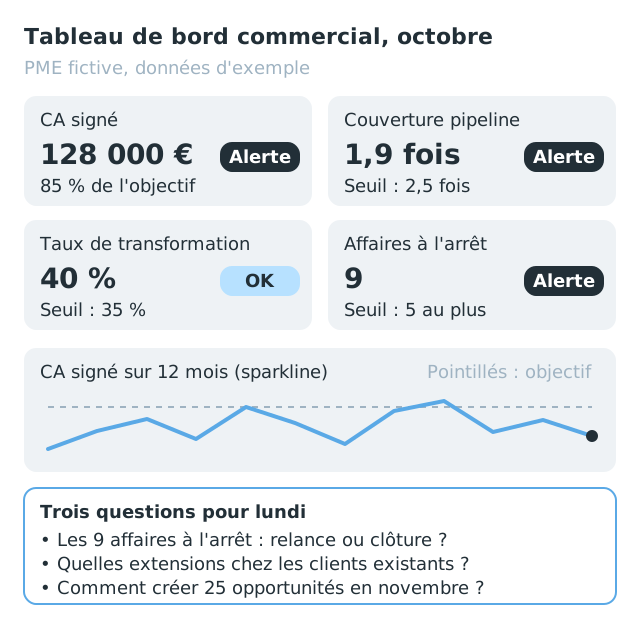
Maquette de l'onglet Tableau de bord (données d'exemple d'une PME fictive)
Étape 1 : régler les paramètres régionaux et les noms de fonctions
Avant de coller la moindre formule, ouvrez Fichier > Paramètres et vérifiez deux réglages, car ils changent la syntaxe.
- Les paramètres régionaux (onglet Général). Avec « France », le séparateur décimal est la virgule (0,25) et le séparateur d'arguments des fonctions est le point-virgule. Avec « États-Unis » ou « Royaume-Uni », c'est le point décimal (0.25) et la virgule entre arguments. Toutes les formules de ce guide sont écrites pour un fichier en paramètres régionaux France, donc au point-virgule. Si vous copiez une formule d'un tutoriel anglophone, remplacez les virgules qui séparent les arguments par des points-virgules.
- Les noms de fonctions. Google indique, dans son annonce de décembre 2015 sur l'affichage des fonctions dans la langue de l'utilisateur, que l'option « Toujours utiliser les noms de fonction en anglais » se trouve dans les paramètres du fichier. Cochez-la pour pouvoir coller les formules ci-dessous telles quelles (SUMIFS, COUNTIFS, IFERROR). Si vous préférez les noms français, utilisez les équivalents du tableau suivant.
Un troisième détail piège souvent : dans les tableaux littéraux entre accolades, utilisés par exemple pour les options de SPARKLINE, la documentation de Google précise que, dans les paramètres régionaux où la virgule sert de séparateur décimal, la virgule qui sépare les colonnes est remplacée par une barre oblique inversée. Le point-virgule continue de séparer les lignes. Enfin, la chaîne de requête de QUERY (le texte entre guillemets) suit son propre langage et ne change pas selon les paramètres régionaux : on y écrit « select », « where », « group by » en anglais.
| Nom anglais | Nom français | Usage dans le tableau de bord |
|---|---|---|
| SUMIFS | SOMME.SI.ENS | Additionner des montants selon plusieurs critères |
| COUNTIFS | NB.SI.ENS | Compter des affaires selon plusieurs critères |
| AVERAGEIFS | MOYENNE.SI.ENS | Calculer un cycle moyen sur les affaires gagnées |
| IFERROR | SIERREUR | Masquer une division par zéro |
| SUMPRODUCT | SOMMEPROD | Calculer le pipeline pondéré |
| EOMONTH | FIN.MOIS | Trouver le dernier jour d'un mois |
| EDATE | MOIS.DECALER | Remonter de 12 mois |
| TODAY | AUJOURDHUI | Date du jour |
| QUERY et SPARKLINE | QUERY et SPARKLINE | Mêmes noms dans les deux langues |
Étape 2 : créer les quatre onglets
Le principe est de séparer strictement les données, les réglages et l'affichage. Personne ne tape de chiffre dans le tableau de bord : il ne contient que des formules.
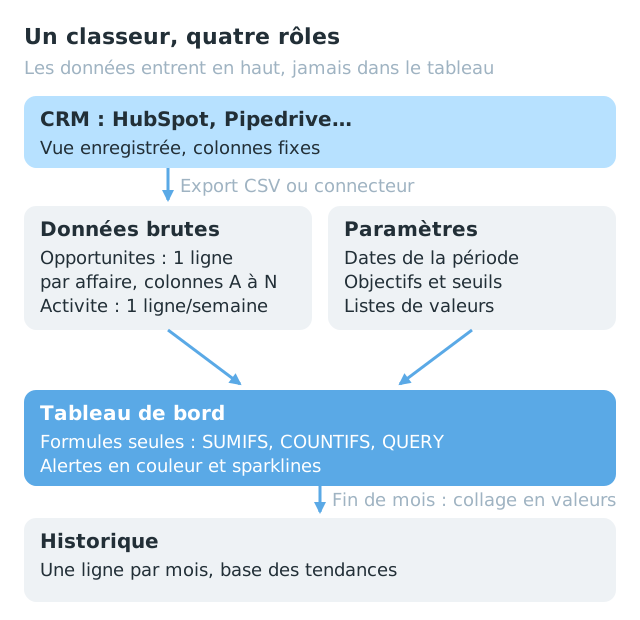
Structure du classeur : les données arrivent en haut, le tableau de bord ne contient que des formules
- Données brutes : deux onglets, nommés Opportunites et Activite (sans accent ni espace, pour ne pas avoir à mettre les noms entre apostrophes dans les formules). Opportunites reçoit l'export des affaires du CRM, une ligne par affaire. Activite reçoit une ligne par commercial et par semaine.
- Parametres : les dates de la période analysée, les objectifs, les seuils d'alerte et les listes de valeurs autorisées (étapes, statuts, sources).
- Tableau : le tableau de bord lui-même, en lecture seule pour l'équipe (Données > Protéger des feuilles et des plages).
- Historique : une ligne par mois, pour suivre les tendances et alimenter les courbes.
Étape 3 : définir les colonnes exactes de l'onglet de données
C'est l'étape la plus importante. Un tableau de bord n'est jamais meilleur que ses données. Fixez les colonnes une fois pour toutes et faites en sorte que l'export de votre CRM les produise dans cet ordre.
- A : ID_affaire (identifiant unique du CRM)
- B : Date_creation (date de création de l'opportunité, format date)
- C : Client (raison sociale)
- D : Commercial (prénom et nom, toujours écrits de la même façon)
- E : Source (Prospection téléphonique, Entrant, Recommandation, Salon, Client existant)
- F : Type (Nouveau client ou Client existant)
- G : Etape (Découverte, Proposition, Négociation, Gagné, Perdu)
- H : Montant_HT (nombre, sans symbole € saisi à la main)
- I : Probabilite (nombre entre 0 et 1, par exemple 0,4)
- J : Date_cloture_prevue
- K : Date_cloture_reelle (vide tant que l'affaire est ouverte)
- L : Statut (Ouvert, Gagné ou Perdu)
- M : Motif_perte (liste fermée : prix, timing, concurrent, pas de besoin, sans suite)
- N : Date_derniere_action (dernière activité enregistrée sur l'affaire)
- A : Semaine (date du lundi de la semaine)
- B : Commercial
- C : Appels (appels composés)
- D : Conversations (échanges utiles avec un interlocuteur)
- E : RDV_pris
- F : RDV_tenus
- G : Propositions (devis ou propositions envoyés)
Pour éviter les fautes de frappe qui cassent les formules (« Gagne », « gagné », « Gagné » avec une espace en trop), placez les listes de valeurs dans l'onglet Parametres et appliquez une validation sur les colonnes concernées : sélectionnez la colonne L, puis Données > Validation des données > Liste déroulante (d'une plage), et pointez la plage qui contient Ouvert, Gagné, Perdu. Faites de même pour Etape, Source et Motif_perte.
Étape 4 : remplir l'onglet Parametres
- B2 : Début de période (par exemple 01/10/2026)
- B3 : Fin de période (par exemple 31/10/2026)
- B4 : Objectif de CA de la période
- B5 : Objectif de CA restant sur le trimestre
- B6 : Nombre de jours sans action au-delà duquel une affaire est « à l'arrêt » (par exemple 21)
- B7 : Objectif de RDV tenus sur la période
- B8 à B20 : un seuil d'alerte par indicateur, dans le même ordre que le tableau de bord
- Colonnes D à G : listes de valeurs autorisées (statuts, étapes, sources, motifs de perte)
Pour passer d'une semaine à l'autre ou d'un mois à l'autre, vous ne changez que B2 et B3. Tout le tableau de bord se recalcule.
Étape 5 : écrire les formules du tableau de bord
Dans l'onglet Tableau, la colonne A porte le nom de l'indicateur, la colonne B la valeur, la colonne C le seuil (récupéré depuis Parametres), la colonne D le sens de l'alerte (« min » si l'alerte se déclenche quand la valeur passe sous le seuil, « max » si elle se déclenche au-dessus), la colonne E la tendance en mini-graphique. Toutes les formules suivantes sont au point-virgule, pour un fichier en paramètres régionaux France avec noms de fonctions anglais.
CA signé sur la période
=SUMIFS(Opportunites!H:H; Opportunites!L:L; "Gagné"; Opportunites!K:K; ">="&Parametres!B2; Opportunites!K:K; "<="&Parametres!B3)
Nombre d'affaires gagnées sur la période
=COUNTIFS(Opportunites!L:L; "Gagné"; Opportunites!K:K; ">="&Parametres!B2; Opportunites!K:K; "<="&Parametres!B3)
Nouveaux clients (premières signatures)
=COUNTIFS(Opportunites!L:L; "Gagné"; Opportunites!F:F; "Nouveau client"; Opportunites!K:K; ">="&Parametres!B2; Opportunites!K:K; "<="&Parametres!B3)
Atteinte de l'objectif (format pourcentage), si le CA signé est en B5
=IFERROR(B5/Parametres!B4; "")
Panier moyen, si le nombre d'affaires gagnées est en B6
=IFERROR(B5/B6; "")
Le « & » colle l'opérateur de comparaison à la date : ">="&Parametres!B2 se lit « supérieur ou égal à la date de début ». Les plages entières (H:H) acceptent sans problème de nouvelles lignes ; c'est plus simple que de redéfinir les plages à chaque export.
Pipeline ouvert (montant brut)
=SUMIFS(Opportunites!H:H; Opportunites!L:L; "Ouvert")
Pipeline pondéré (montant × probabilité, affaires ouvertes uniquement)
=SUMPRODUCT(Opportunites!H2:H; Opportunites!I2:I; --(Opportunites!L2:L="Ouvert"))
Couverture du pipeline, si le pipeline ouvert est en B10
=IFERROR(B10/Parametres!B5; "")
Seuil de couverture calculé, si le taux de transformation est en B15
=IFERROR(1/B15; "")
Pipeline créé sur la période
=SUMIFS(Opportunites!H:H; Opportunites!B:B; ">="&Parametres!B2; Opportunites!B:B; "<="&Parametres!B3)
Affaires à l'arrêt (ouvertes, sans action depuis plus de X jours)
=COUNTIFS(Opportunites!L:L; "Ouvert"; Opportunites!N:N; "<"&(TODAY()-Parametres!B6))
Affaires en retard (date de clôture prévue dépassée)
=COUNTIFS(Opportunites!L:L; "Ouvert"; Opportunites!J:J; "<"&TODAY())
Le double signe moins devant la comparaison convertit les VRAI et FAUX en 1 et 0 : SUMPRODUCT multiplie alors, ligne par ligne, le montant, la probabilité et ce 1 ou 0, puis additionne. Les affaires gagnées ou perdues comptent pour zéro. Les plages doivent avoir la même taille : commencez-les toutes à la ligne 2.
Appels émis sur la période
=SUMIFS(Activite!C:C; Activite!A:A; ">="&Parametres!B2; Activite!A:A; "<="&Parametres!B3)
RDV tenus sur la période
=SUMIFS(Activite!F:F; Activite!A:A; ">="&Parametres!B2; Activite!A:A; "<="&Parametres!B3)
Taux appel → RDV, si les appels sont en B12 et les RDV pris en B13
=IFERROR(B13/B12; "")
Taux de transformation (gagnées / clôturées sur la période), si les affaires gagnées sont en B6
=IFERROR(B6/COUNTIFS(Opportunites!L:L; "<>Ouvert"; Opportunites!K:K; ">="&Parametres!B2; Opportunites!K:K; "<="&Parametres!B3); "")
Cycle de vente moyen en jours (affaires gagnées sur la période)
=IFERROR(AVERAGE(FILTER(Opportunites!K2:K-Opportunites!B2:B; Opportunites!L2:L="Gagné"; Opportunites!K2:K>=Parametres!B2; Opportunites!K2:K<=Parametres!B3)); "")
Pour le cycle de vente, FILTER ne garde que les affaires gagnées et signées dans la période, puis AVERAGE fait la moyenne des écarts entre date de signature et date de création. Les conditions de FILTER s'ajoutent comme arguments successifs : elles doivent toutes être vraies. Ce calcul évite d'ajouter une colonne de formules dans l'onglet Opportunites, qui serait effacée à chaque nouvel import. Formatez la cellule en nombre, pas en date.
Étape 6 : ajouter des tableaux croisés avec QUERY
QUERY interroge une plage comme une base de données. C'est la fonction la plus utile pour afficher le pipeline par étape ou les plus gros clients sans tableau croisé dynamique.
Pipeline ouvert par étape (nombre d'affaires et montant)
=QUERY(Opportunites!A1:N; "select G, count(A), sum(H) where L = 'Ouvert' group by G label count(A) 'Affaires', sum(H) 'Montant'"; 1)
Pipeline ouvert par commercial
=QUERY(Opportunites!A1:N; "select D, count(A), sum(H) where L = 'Ouvert' group by D order by sum(H) desc label count(A) 'Affaires', sum(H) 'Montant'"; 1)
Top 5 clients en CA signé depuis la date de début
=QUERY(Opportunites!A1:N; "select C, sum(H) where L = 'Gagné' and K >= date '"&TEXT(Parametres!B2; "yyyy-mm-dd")&"' group by C order by sum(H) desc limit 5 label sum(H) 'CA signé'"; 1)
Motifs de perte sur la période
=QUERY(Opportunites!A1:N; "select M, count(A) where L = 'Perdu' and K >= date '"&TEXT(Parametres!B2; "yyyy-mm-dd")&"' group by M order by count(A) desc label count(A) 'Affaires'"; 1)
Trois précautions avec QUERY. Le dernier argument (1) indique qu'il y a une ligne d'en-têtes. Les dates doivent être converties en texte au format année-mois-jour et précédées du mot « date » dans la requête, d'où le TEXT. Et QUERY attribue un seul type par colonne, selon le type majoritaire : si quelques montants ont été saisis comme du texte (« 12 000 € »), ils seront ignorés sans message d'erreur. Le « group by » trie les étapes par ordre alphabétique ; si vous voulez l'ordre du cycle de vente, numérotez les étapes dans le CRM (« 1 Découverte », « 2 Proposition », etc.).
Étape 7 : ajouter les tendances avec SPARKLINE
SPARKLINE dessine un mini-graphique dans une cellule. Placé à côté de chaque indicateur clé, il montre la tendance sur douze mois sans ouvrir de graphique.
Courbe simple sur les 12 lignes de l'historique
=SPARKLINE(Historique!B2:B13)
Histogramme à la couleur de votre choix
=SPARKLINE(Historique!B2:B13; {"charttype"\"column";"color"\"#5AA9E6"})
Courbe glissante des 12 derniers mois, quel que soit le nombre de lignes
=SPARKLINE(FILTER(Historique!B2:B; Historique!A2:A>=EDATE(TODAY(); -12)))
Dans la deuxième formule, chaque option est une ligne du tableau littéral : la barre oblique inversée sépare le nom de l'option de sa valeur, le point-virgule sépare les options. Dans un fichier en paramètres régionaux anglais, la même formule s'écrirait avec des virgules à la place des barres obliques inversées et entre les arguments.
Étape 8 : programmer la mise en forme conditionnelle
Le tableau de bord doit signaler les alertes sans qu'on ait à lire chaque chiffre. Sélectionnez la plage B5:B19 de l'onglet Tableau, puis Format > Mise en forme conditionnelle, et choisissez « La formule personnalisée est ».
Règle 1 : alerte en rouge
=OR(AND($D5="min"; $B5<$C5); AND($D5="max"; $B5>$C5))
Règle 2 : dans la zone en vert (placée sous la règle 1)
=AND($B5<>""; $C5<>"")
La règle 1 passe en premier : Sheets applique la première règle vraie. Les références commencent par la première ligne de la plage (ligne 5) et le dollar bloque la colonne, pour que la règle s'adapte à chaque ligne. Une limite à connaître : une formule de mise en forme conditionnelle ne peut pas pointer directement vers un autre onglet. C'est pour cela que les seuils sont recopiés dans la colonne C du tableau de bord (formule =Parametres!B8, et ainsi de suite) plutôt que lus directement dans Parametres. Si vous tenez à lire un autre onglet, il faut passer par INDIRECT.
Étape 9 : alimenter l'onglet Historique
L'historique sert à voir les tendances et à comparer un mois à ses prédécesseurs. Deux types de colonnes y cohabitent.
- Les indicateurs recalculables (CA signé, affaires gagnées, pipeline créé) peuvent être calculés par formule pour chaque mois. En A2, la date du premier jour du mois ; en B2 : =SUMIFS(Opportunites!H:H; Opportunites!L:L; "Gagné"; Opportunites!K:K; ">="&A2; Opportunites!K:K; "<="&EOMONTH(A2; 0)).
- Les photographies (pipeline ouvert, pipeline pondéré, affaires à l'arrêt) ne peuvent pas être recalculées après coup, car le pipeline d'il y a trois mois n'existe plus dans le CRM. Le dernier jour ouvré du mois, copiez la ligne correspondante du tableau de bord et collez-la dans Historique en valeurs seulement (Édition > Collage spécial > Valeurs uniquement, ou Ctrl+Maj+V).
C'est ce geste mensuel, qui prend deux minutes, qui permet au bout de six mois de voir si la couverture du pipeline s'améliore ou se dégrade.
Comment connecter le tableau de bord à votre CRM ?
Le tableau de bord ne vaut que si les données arrivent sans ressaisie. Trois niveaux d'automatisation sont possibles, du plus simple au plus intégré.
Niveau 1 : l'export CSV manuel
C'est la solution par laquelle commencer. Dans votre CRM, créez une vue enregistrée des affaires avec exactement les colonnes de l'onglet Opportunites, dans le bon ordre. Chaque lundi matin, exportez cette vue, puis dans Google Sheets : Fichier > Importer > Importer, choisissez le fichier, et sélectionnez « Remplacer la feuille actuelle » en étant positionné sur l'onglet Opportunites. Toutes les formules du tableau de bord se recalculent. Comptez cinq minutes.
- HubSpot permet d'exporter une vue de transactions (ou de tout autre objet) depuis la liste, avec les propriétés affichées en colonnes. Les formats proposés incluent le CSV et les formats Excel.
- Pipedrive permet d'exporter les affaires depuis la vue liste, avec un filtre et les colonnes que vous avez choisies, au format CSV ou Excel.
Les menus évoluent régulièrement : référez-vous au centre d'aide de chaque éditeur pour le chemin exact. Le principe reste le même partout : une vue filtrée, des colonnes fixes, un export.
Niveau 2 : les connecteurs Google Sheets
Les places de marché de HubSpot et de Pipedrive référencent des applications qui synchronisent les données du CRM vers Google Sheets, parfois de façon programmée. La plupart sont éditées par des tiers, pas par le CRM lui-même. Avant d'en choisir une, vérifiez quatre points : l'éditeur et sa politique de traitement des données (vos données clients transitent par lui), la fréquence de synchronisation réelle de l'offre gratuite ou payante, la possibilité de choisir les colonnes et leur ordre, et le comportement en cas de suppression d'une affaire dans le CRM. Les tarifs changent souvent : consultez directement la page de l'éditeur plutôt qu'un comparatif.
Un connecteur programmé doit écrire dans l'onglet Opportunites, jamais dans le tableau de bord. Ainsi, si vous changez de connecteur, seules les données changent de provenance : les formules restent les mêmes.
Niveau 3 : l'automatisation sur mesure
Au-delà, on entre dans l'intégration : script Google Apps Script appelant l'API du CRM, outil d'automatisation, ou fonction IMPORTDATA si votre outil publie un CSV à une adresse fixe. C'est utile quand plusieurs sources doivent être réunies (CRM, téléphonie, facturation), mais cela demande de la maintenance. Si votre CRM n'est pas encore choisi, notre comparatif des CRM B2B vous aidera à vérifier ces possibilités d'export avant de signer.
Exemple de tableau de bord commercial rempli
Prenons une PME fictive : 25 salariés, qui vend des contrats de maintenance d'équipements industriels à des sites de production. L'équipe compte trois commerciaux et un SDR. L'objectif annuel est de 1,8 M€, soit 150 000 € par mois et 450 000 € pour le quatrième trimestre. Voici son tableau de bord à la fin octobre 2026. Toutes les données sont des exemples construits pour l'illustration.
| Indicateur | Valeur (octobre) | Seuil d'alerte | État |
|---|---|---|---|
| Appels émis | 1 900 | Min 1 800 | Dans la zone |
| RDV pris | 42 | Min 38 | Dans la zone |
| RDV tenus | 31 | Min 30 | Dans la zone |
| Taux appel → RDV | 2,2 % | Min 2,0 % | Dans la zone |
| Propositions envoyées | 18 | Min 16 | Dans la zone |
| Opportunités créées | 22 pour 396 000 € | Min 25 opportunités | Alerte |
| Pipeline ouvert | 610 000 € | Information | |
| Pipeline pondéré | 214 000 € | Min 322 000 € (objectif restant) | Alerte |
| Couverture du pipeline | 1,9 fois | Min 2,5 fois (1 / 40 %) | Alerte |
| Affaires à l'arrêt (plus de 21 jours) | 9 | Max 5 | Alerte |
| CA signé | 128 000 € | Min 135 000 € (90 % de l'objectif) | Alerte |
| Affaires gagnées / perdues | 8 / 12 | Information | |
| Taux de transformation | 40 % | Min 35 % | Dans la zone |
| Panier moyen | 16 000 € | Min 13 600 € | Dans la zone |
| Cycle de vente moyen | 47 jours | Max 55 jours | Dans la zone |
| Part du CA clients existants | 38 % | Information | |
| Concentration top 5 (12 mois) | 41 % | Max 45 % | Dans la zone |
Comment lire cet exemple
Les calculs se vérifient : 8 affaires gagnées sur 20 clôturées donnent 40 % ; 128 000 € divisés par 8 donnent 16 000 € de panier moyen ; 42 rendez-vous pour 1 900 appels donnent 2,2 % ; l'objectif restant du trimestre est 450 000 − 128 000 = 322 000 €, et 610 000 / 322 000 donne une couverture d'environ 1,9.
L'activité est au rendez-vous, le taux de transformation et le panier moyen aussi. Le problème n'est donc ni la prospection ni la qualité de vente. Il se situe dans le pipeline : la couverture de 1,9 est inférieure aux 2,5 nécessaires avec un taux de transformation de 40 %, et neuf affaires n'ont pas bougé depuis trois semaines. Autrement dit, si rien ne change, le trimestre se terminera sous l'objectif, quel que soit l'effort de prospection des prochaines semaines, car le cycle de 47 jours empêche les nouvelles opportunités de signer avant fin décembre.
Les décisions qui en découlent sont concrètes : passer en revue les neuf affaires à l'arrêt lors de la prochaine réunion commerciale (relance, requalification ou clôture en perdu), chercher des affaires à cycle court auprès des clients existants (extension de contrat, ajout de sites), et augmenter dès maintenant la création d'opportunités pour sécuriser le premier trimestre suivant. Un seul indicateur rouge ne dit rien ; trois indicateurs rouges sur la même famille racontent une histoire.
Le rituel de lecture du tableau de bord en 15 minutes
Un tableau de bord qu'on ouvre « quand on a le temps » ne sert à rien. Fixez un créneau récurrent, toujours le même, et suivez le même ordre de lecture. Voici celui que nous proposons pour le lundi matin.
Minutes 0 à 2 : vérifier la fraîcheur des données
- La date de l'export ou de la dernière synchronisation est-elle celle du jour ?
- Le nombre d'affaires ouvertes est-il cohérent avec la semaine dernière ?
Minutes 2 à 5 : lire les alertes
- Combien d'indicateurs sont en rouge ? Dans quelle famille ?
- Sont-ils en rouge pour la première fois ou depuis plusieurs semaines ?
Minutes 5 à 9 : remonter la chaîne
- Partir du résultat (CA, couverture) et remonter : pipeline créé, propositions, RDV tenus, appels.
- Identifier le premier maillon de la chaîne qui est sous son seuil.
Minutes 9 à 13 : regarder le détail utile
- Liste des affaires à l'arrêt et des affaires en retard (QUERY par commercial).
- Les trois plus grosses affaires ouvertes : date de prochaine action connue ou non ?
Minutes 13 à 15 : écrire trois questions
- Noter trois questions précises pour la réunion commerciale, chacune liée à un chiffre.
- Exemple : « Les 9 affaires à l'arrêt : lesquelles relance-t-on cette semaine, lesquelles clôture-t-on ? »
Les trois questions sont le vrai livrable du rituel. Elles transforment le tableau de bord en décisions. Le mois suivant, vérifiez que les indicateurs concernés ont bougé. La façon de conduire ensuite la réunion est détaillée dans notre article sur l'organisation commerciale en PME et dans celui consacré à la revue de pipeline.
Une fois par mois, ajoutez 30 minutes : copie de la ligne dans l'historique, lecture des tendances (sparklines), comparaison du taux de transformation et du panier moyen sur trois mois, examen des motifs de perte. Une fois par trimestre, révisez les seuils.
Quelles erreurs éviter avec un tableau de bord commercial ?
Suivre trop d'indicateurs
Au-delà d'une quinzaine d'indicateurs, plus personne ne lit le tableau de bord en entier, et les vrais signaux se perdent. Pour chaque indicateur, posez une question simple : quelle décision prendrais-je s'il passait au rouge ? S'il n'y a pas de réponse, retirez-le du tableau de bord du dirigeant. Il peut rester dans le suivi opérationnel de l'équipe.
Confondre activité et performance (les vanity metrics)
Certains chiffres flattent sans informer : nombre total de contacts dans le CRM, nombre d'e-mails envoyés, nombre de rendez-vous pris sans compter ceux qui sont tenus, pipeline brut gonflé d'affaires sans date ni montant réaliste. Ils montent facilement et ne disent rien du chiffre d'affaires à venir. Préférez toujours la version qui se rapproche du résultat : RDV tenus plutôt que pris, pipeline pondéré plutôt que brut, affaires gagnées plutôt que propositions envoyées. La définition d'un rendez-vous qualifié doit être écrite et partagée, sinon le chiffre ne veut rien dire. Et si vos rendez-vous pris sont nombreux mais vos rendez-vous tenus faibles, le sujet est le no-show des rendez-vous B2B, pas la prospection.
Faire confiance à des données non fiables
C'est l'erreur la plus fréquente et la plus coûteuse : un tableau de bord parfait alimenté par un CRM mal tenu produit des décisions fausses avec une grande assurance. Les symptômes typiques :
- Des affaires ouvertes depuis des mois avec une date de clôture prévue déjà dépassée.
- Des probabilités laissées à leur valeur par défaut, quelle que soit l'avancée réelle.
- Des montants arrondis ou absents.
- Des affaires perdues jamais clôturées, qui gonflent le pipeline et faussent le taux de transformation.
- Des noms de commerciaux ou de sources écrits de plusieurs façons.
Les remèdes sont simples, mais demandent de la discipline : listes déroulantes partout où c'est possible, champs obligatoires dans le CRM pour passer une étape (montant, date de clôture prévue), et une règle claire, rappelée en réunion, selon laquelle une affaire sans action depuis X jours est soit relancée, soit clôturée. La colonne « Affaires en retard » du tableau de bord sert aussi d'indicateur de qualité des données.
Changer les définitions en cours de route
Si le « RDV tenu » change de définition en mars, la courbe de l'historique n'a plus de sens. Notez les définitions de chaque indicateur dans l'onglet Parametres, avec la date de leur dernière modification, et ne les changez qu'en début de trimestre.
Regarder sans décider
Un tableau de bord lu sans conséquence devient un rapport de plus. Le rituel des trois questions et le suivi de leurs effets le mois suivant sont ce qui distingue un outil de pilotage d'un document décoratif.
Quand passer de Google Sheets à un outil de BI ?
Google Sheets convient très bien tant que le volume reste modeste et qu'une seule personne maintient le classeur. Plusieurs signaux indiquent qu'il est temps de passer à un outil de visualisation dédié (Looker Studio, Power BI, Metabase ou les tableaux de bord natifs de votre CRM) :
- Le volume : le classeur devient lent à chaque recalcul, ou approche la limite de cellules par fichier fixée par Google.
- Les sources multiples : vous devez réunir le CRM, la téléphonie, la facturation et parfois la comptabilité, avec des clés de rapprochement entre elles.
- Le besoin de détail : les managers veulent filtrer par commercial, par région, par gamme, sans dupliquer le classeur.
- La fragilité : une seule personne sait réparer les formules, et chaque modification de l'export casse quelque chose.
- Les droits d'accès : chacun ne doit voir que son périmètre.
Avant d'investir, vérifiez ce que propose déjà votre CRM : HubSpot et Pipedrive offrent des rapports et des tableaux de bord intégrés dont l'étendue dépend de l'abonnement souscrit. Pour beaucoup de PME, la bonne étape suivante n'est pas un outil de BI, mais un CRM correctement paramétré dont les rapports natifs reprennent les 15 indicateurs. Dans tous les cas, le travail fait dans Google Sheets n'est pas perdu : les définitions, les seuils et le rituel restent valables, seul l'outil d'affichage change. Si vous voulez situer votre organisation avant de choisir, le diagnostic de maturité commerciale donne une première lecture.
Ce qu'il faut retenir
- Un tableau de bord de dirigeant tient sur une page : 12 à 15 indicateurs, en cinq familles (activité, pipeline, résultats, efficacité, clients).
- Lisez l'activité et le pipeline chaque semaine, les résultats chaque mois, le portefeuille clients chaque trimestre.
- Équilibrez indicateurs avancés et retardés, et remontez la chaîne quand le résultat décroche.
- La couverture de pipeline nécessaire se calcule : 1 divisé par votre taux de transformation.
- Dans Google Sheets, séparez données brutes, paramètres, tableau de bord et historique ; en paramètres régionaux France, les arguments se séparent par des points-virgules.
- La fiabilité des données compte plus que le nombre d'indicateurs : listes déroulantes, champs obligatoires, affaires à l'arrêt traitées chaque semaine.
- Le rituel de 15 minutes se termine par trois questions écrites, sinon le tableau de bord ne sert à rien.
Si vous voulez qu'on mette en place ce pilotage avec vous, l'offre stack commerciale de Getalead couvre le paramétrage du CRM (HubSpot notamment) et la création d'outils commerciaux sur mesure, dont ce type de tableau de bord. Et si l'enjeu est d'abord de fixer les bons objectifs et la bonne organisation, notre accompagnement en stratégie commerciale commence par là.
Besoin d'aide pour votre prospection B2B ?
Discutons de votre stratégie lors d'un appel de 30 minutes, sans engagement.
Questions fréquentes
Pour un dirigeant de PME, 12 à 15 indicateurs suffisent, répartis en cinq familles. Activité : appels émis, rendez-vous tenus, propositions envoyées. Pipeline : pipeline créé, pipeline pondéré, couverture, affaires à l'arrêt. Résultats : chiffre d'affaires signé par rapport à l'objectif, nouveaux clients, panier moyen. Efficacité : taux appel vers rendez-vous, taux de transformation, cycle de vente. Clients : part du chiffre d'affaires réalisée avec les clients existants et concentration sur les cinq premiers comptes. Chaque indicateur doit avoir une formule écrite et un seuil d'alerte.
La fréquence dépend de la vitesse à laquelle l'indicateur bouge et à laquelle vous pouvez agir. L'activité et le pipeline se lisent chaque semaine, en 15 minutes, avant la réunion commerciale. Les résultats et l'efficacité (chiffre d'affaires signé, panier moyen, taux de transformation, cycle de vente) se lisent chaque mois, car une semaine porte sur trop peu d'affaires. Le portefeuille clients, la concentration et les seuils d'alerte se revoient chaque trimestre, au moment de fixer les objectifs suivants.
Créez quatre types d'onglets. Les données brutes reçoivent l'export du CRM, une ligne par affaire, avec des colonnes fixes (date de création, commercial, étape, montant, probabilité, statut, dates de clôture). Les paramètres contiennent les dates de la période, les objectifs et les seuils. Le tableau de bord ne contient que des formules : SUMIFS, COUNTIFS, SUMPRODUCT, QUERY, SPARKLINE et une mise en forme conditionnelle pour les alertes. L'historique garde une ligne par mois pour suivre les tendances.
Le plus souvent, c'est une question de paramètres régionaux. Dans un fichier réglé sur la France, les arguments d'une fonction se séparent par un point-virgule et les décimales par une virgule. Dans un fichier réglé sur les États-Unis ou le Royaume-Uni, c'est la virgule entre arguments et le point décimal. Une formule copiée d'un tutoriel anglophone doit donc être adaptée. Le réglage se trouve dans Fichier puis Paramètres, avec l'option qui force les noms de fonctions en anglais.
Un indicateur retardé mesure un résultat déjà acquis, comme le chiffre d'affaires signé ou le taux de transformation : il est fiable mais arrive trop tard pour corriger. Un indicateur avancé mesure ce qui précède le résultat, comme les rendez-vous tenus, le pipeline créé ou la couverture du pipeline : il est moins certain mais laisse le temps d'agir. Un bon tableau de bord combine les deux et, quand le résultat baisse, remonte la chaîne pour trouver le maillon qui a cédé.
La couverture nécessaire se calcule à partir de votre propre taux de transformation : elle est égale à 1 divisé par ce taux. Avec 25 % d'affaires gagnées parmi les affaires clôturées, il faut un pipeline ouvert égal à 4 fois l'objectif restant ; avec 40 %, 2,5 fois ; avec 50 %, 2 fois. La règle des « trois fois l'objectif » souvent citée ne vaut que pour un taux proche de 33 %. Tenez compte aussi du cycle de vente : une opportunité créée trop tard ne signera pas dans la période.
Google Sheets suffit tant que les données viennent d'une seule source et qu'une personne maintient le classeur. Il est temps d'évoluer quand le fichier devient lent, quand il faut réunir CRM, téléphonie et facturation, quand les managers veulent filtrer par commercial ou région sans dupliquer le classeur, ou quand chacun ne doit voir que son périmètre. Vérifiez d'abord les rapports intégrés de votre CRM : un CRM bien paramétré couvre souvent les besoins d'une PME.

À propos de l'auteur
Cofondateur et associé, Getalead
François Alonge est cofondateur de Getalead, de Getlab et de Skipcall. Avant cela, il a passé 23 ans chez Edenred, en France et en Italie, où il a gravi tous les échelons de la vente : commercial, key account, chef des ventes, directeur des ventes, puis directeur commercial Middle Market.

